導入
ビデオ会議ソフトウェアを使用すると、チームはビデオ通話、音声通話、インターネット経由の画面共有を介して対面で接続できます。
オフィスに出社したり、長い電子メールをやり取りしたりする必要がなくなり、営業電話、顧客レビュー、面接、近況報告などに頼りになるツールになります。
多くのオプションが利用できるため、ほとんどのツールが同様の機能を提供します。
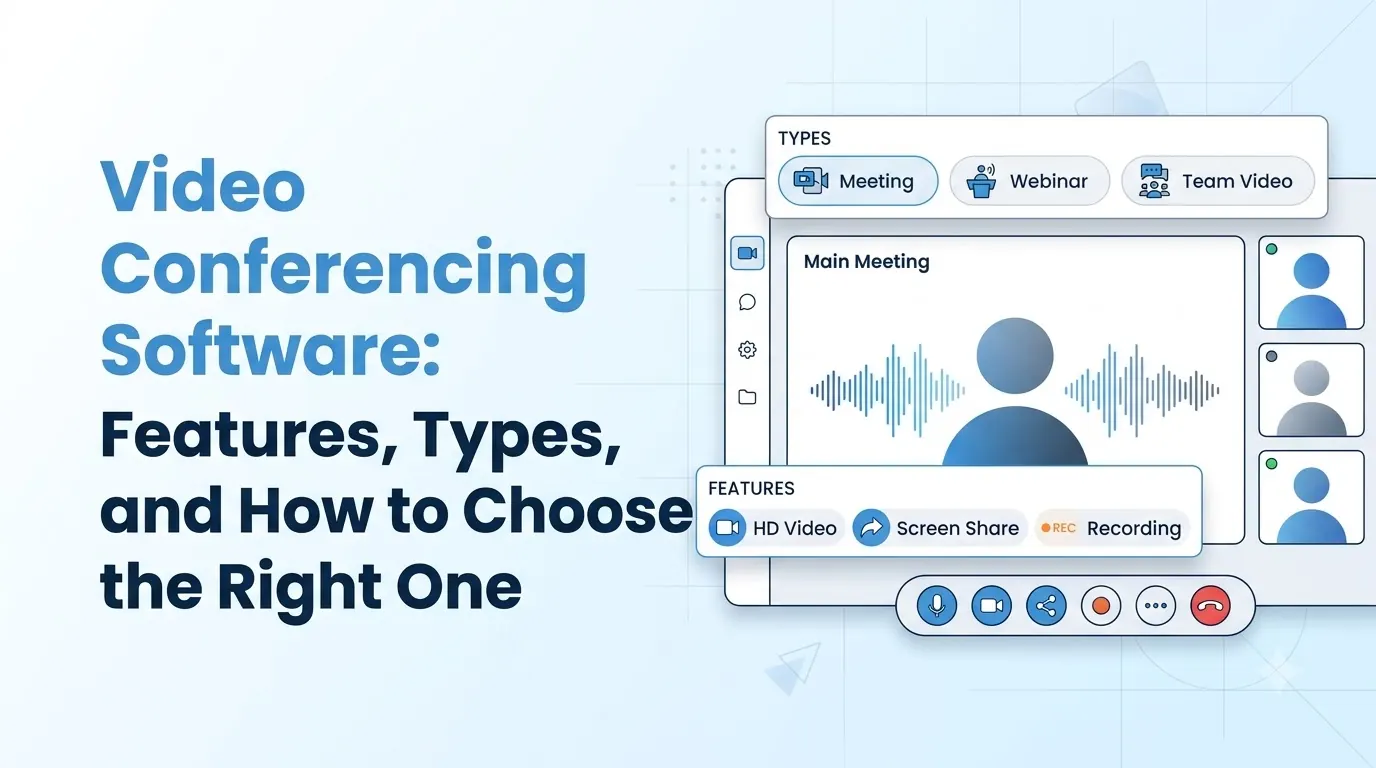
このガイドでは、ビデオ会議ソフトウェアの機能、注意すべき点、各タイプの比較、チームに適したビデオ会議プラットフォームを選択して試用する方法について説明します。
- ビデオ会議ソフトウェアとは何か、そしてそれに何を含めるべきか
- どのプラットフォームでもチェックする価値のあるコア機能
- ビジネスフォンとの違いと主な3つのタイプ
- アクセシビリティ、キャプション、セキュリティ、プライバシーのチェック
- 選択のための簡単なチェックリストと避けるべき間違い
ビデオ会議ソフトウェアとは何ですか?
オンライン会議ソフトウェアとしても知られるビデオ会議ソフトウェアを使用すると、チームがリアルタイムで接続できるようになります。ビデオ通話、音声通話、画面共有、チャット、録音が可能になります。
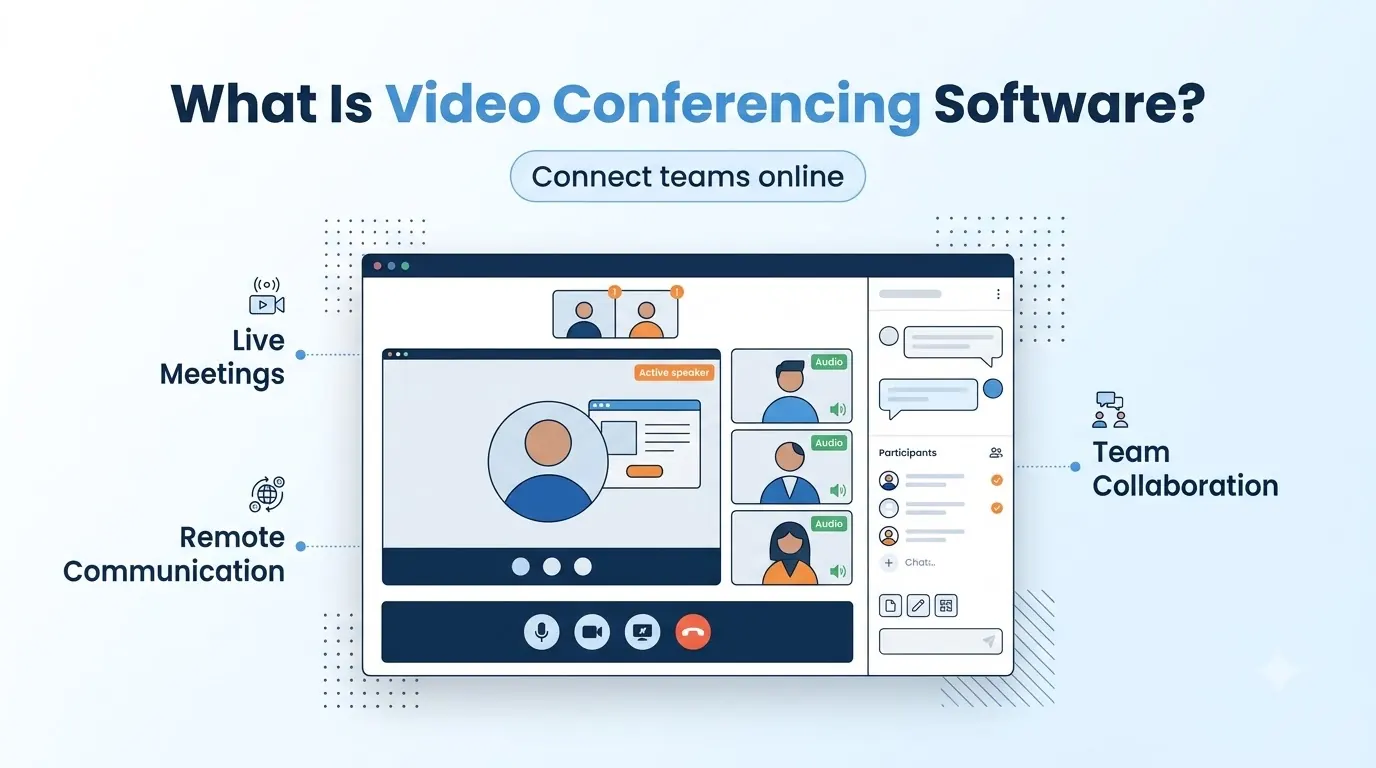
ほとんどのツールには、会議に人々を招待するためのリンクも提供されています。ブラウザやアプリから簡単に参加できます。
ほとんどは既存のカレンダーと統合されます。最良のものは、CRM と統合して、アカウント履歴と同じ場所に販売デモやクライアントとの通話を記録することもできます。
仮想会議は日常業務に不可欠な要素となっているため、選択するプラットフォームは、会議の開始、ゲストの招待、その後の情報の検索のしやすさに影響します。
ビデオ会議ソフトウェアの主な機能
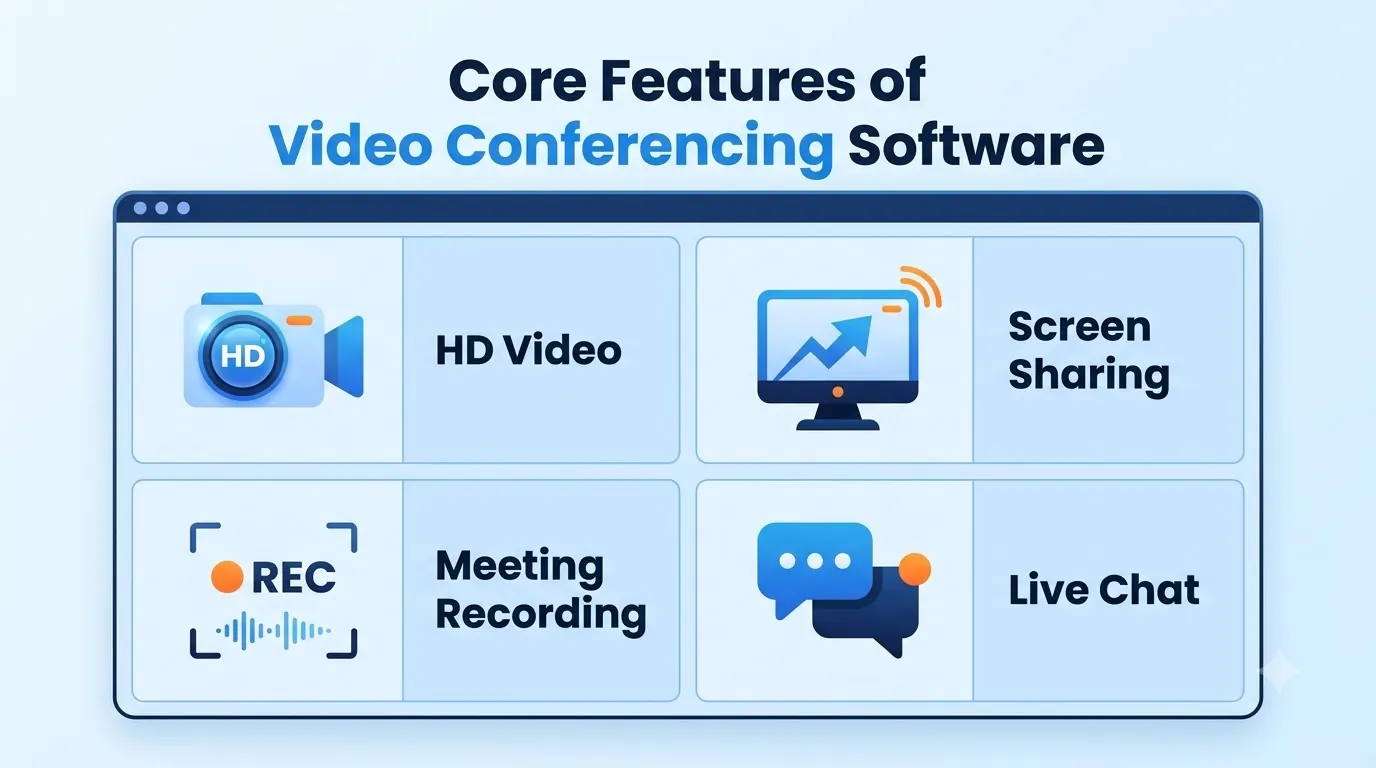
考慮すべき機能はたくさんありますが、会議の運営方法を変える主要な機能に注目することが重要です。 Telozさん ビデオ会議 チェックリストとして使用できる以下の機能を提供します。
- ブラウザベースの参加。 ゲストはデスクトップまたはモバイルの Chrome、Safari、Edge、または Firefox からプラグインやダウンロードを行わずに参加できるため、通話開始時の通常のセットアップの遅れが解消されます。
- 画面共有、注釈、ホワイトボード。 画面を共有し、ライブでマークアップし、共有ホワイトボードでアイデアをスケッチします。
- ワンクリックでエスカレーション。 ワンクリックで音声通話をビデオ会議にすることができます。
- カレンダーの統合。 個人会議室とスケジュールされたイベントは Google Workspace と Microsoft 365 と連携し、招待状には会議リンク、ダイヤルインの詳細、議題が含まれます。
- 録音とトランスクリプト。 会議は録音および文字起こしされ、過去の通話はキーワードで検索できます。
- CRMロギング。 録音とトランスクリプトは、Salesforce、HubSpot、または Zoho のリンクされた取引または商談に投稿できます。
チームがどの程度使用するかに基づいて機能に優先順位を付けます。営業チームがすべてのデモを記録している場合、ホワイトボードよりもトランスクリプトと CRM ログを重視するでしょうが、チームがトレーニングに使用している場合は、その逆を望む可能性があります。
ビデオ会議ソフトウェアとビジネスフォン システム
ビデオ会議ソフトウェア、ビジネスフォン システム、またはその両方が必要かどうかをよく尋ねられます。これらは一緒に使用できますが、目的は異なります。
ビデオ会議は、お互いの顔を見て画面を共有する必要がある会議に使用されます。ビジネスフォン システムは、番号、着信通話、発信通話、通話ルーティング、ボイスメールを処理します。
私たちのガイドは、 ビジネスフォンシステム 呼び出し側について詳しく説明します。
| ビデオ会議ソフトウェア | ビジネスフォンシステム | |
|---|---|---|
| 主な仕事 | 対面での会議と画面共有 | 通話、番号、ルーティング、ボイスメール |
| 典型的なユーザー | チーム、クライアント、候補者 | 電話をかけてくる従業員や顧客 |
| 主要なツール | ビデオ、画面共有、ホワイトボード、録音 | IVR、キュー、内線番号、通話録音 |
| 次の場合に最適に機能します | 視覚的なコラボレーションが必要です | 信頼できる顧客への電話が必要です |
多くのチームは、電話からビデオ会議に簡単に移行できるように、両方のツールを併用したいと考えています。両方を提供するプラットフォームは、2 つのベンダーを管理する必要がないことを意味します。
ビデオ会議ソフトウェアの種類
ショッピングで出会うのは3種類で、それぞれに適したシチュエーションが異なります。
| タイプ | それは何ですか | こんな方に最適 | 主なトレードオフ |
|---|---|---|---|
| スタンドアロンの会議アプリ | ビデオ会議専用に構築された専用ツール | 会議のみが必要なチーム | 別のログインと管理者、共有番号や受信箱なし |
| オフィスソフトをバンドルしたスイート | 電子メールとドキュメントスイートに含まれる会議 | 企業はすでに 1 つのスイートで標準化されています | 通話機能と顧客機能は制限されることが多い |
| ユニファイド コミュニケーション プラットフォーム | 1 つのサービスで会議、通話、チャット、テキストメッセージ送信が可能 | 1 つのプラットフォームと 1 人の管理者が必要なチーム | 各部品の強度が十分であることを確認する必要があります |
チームが内部通話に時々しか使用しない場合は、スタンドアロンまたはバンドルされたツールで十分です。ただし、顧客から電話、メッセージ、会議出席依頼を受け取る場合は、通常、統合プラットフォームを使用する方が簡単です。
ビデオ会議ソフトウェアのアクセシビリティとキャプション
アクセシビリティについては、チーム内の誰かが必要とするまで忘れがちです。ライブキャプションにより、耳が聞こえない人や難聴の人、騒がしい場所から参加する人、または第二言語で参加する人にとって、会議が容易になります。
W3C の Web コンテンツ アクセシビリティ ガイドラインはベンチマークを提供します。達成基準 1.2.4、キャプション(ライブ)、レベル AA の同期メディアのライブ音声のキャプションが必要です。
WCAG は Web コンテンツ用に作成されていますが、会議ツールを比較するときに便利な尺度です。
- ライブキャプション。 ライブキャプションが利用できるかどうか、またどの言語で利用できるかについては、各ベンダーに直接問い合わせてください。
- 会議後の文字起こし。 Teloz は会議を文字に起こし、その文字起こしを検索可能にしますが、通話中のキャプションについてはベンダーに個別に問い合わせてください。
- キーボードとスクリーンリーダーのサポート。 コントロールがマウスなしで機能することを確認します。
- 読みやすいレイアウト。 明確なコントラストと、スピーカーまたは共有画面を固定するオプションを探してください。
ビデオ会議ソフトウェアのセキュリティとプライバシー
会議には顧客情報、価格設定、社内決定が含まれるため、セキュリティを考慮することが重要です。どのようなセキュリティ機能が含まれているか、管理者が何を制御できるかを確認してください。
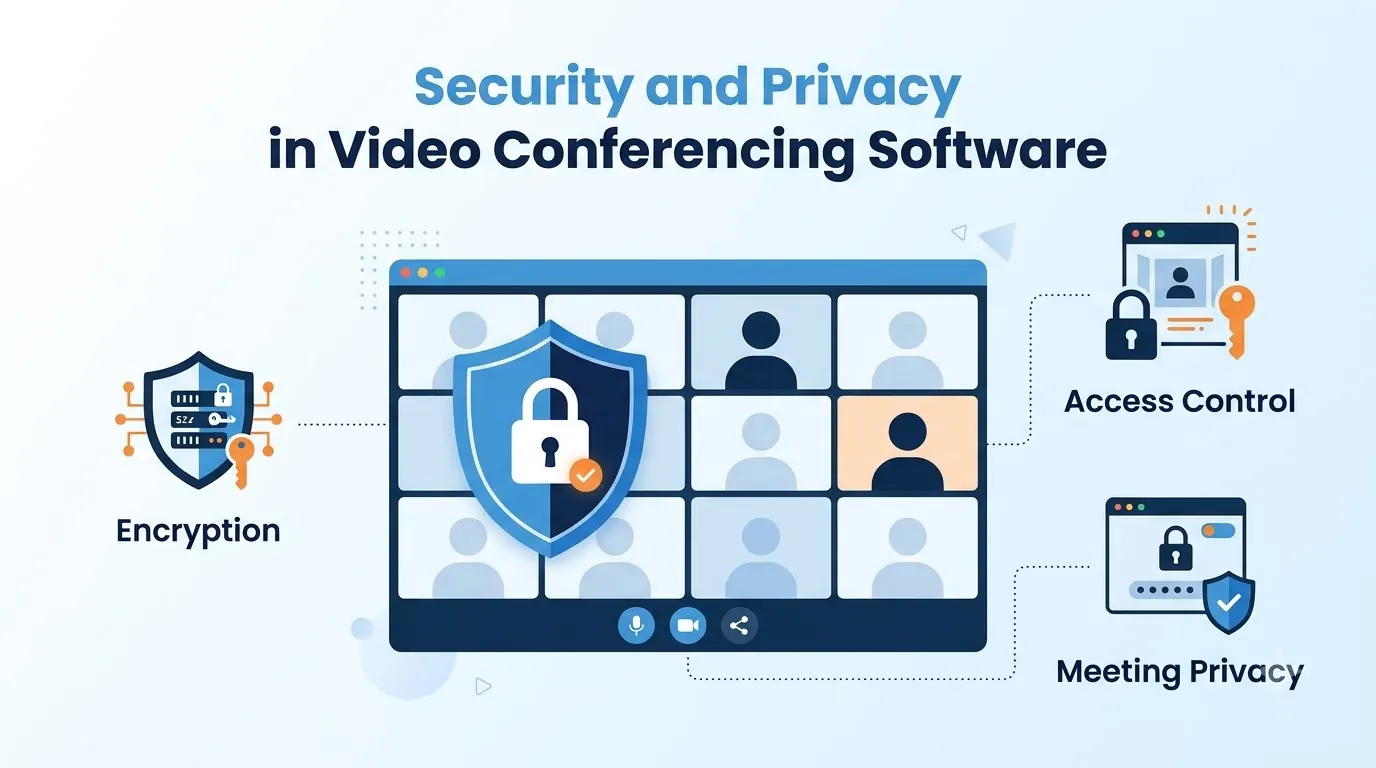
- 暗号化。 暗号化された接続と保存された録画の暗号化を探します。 Teloz には、AES-256 暗号化と暗号化された接続が記載されています。
- データの場所。 録音とトランスクリプトがどこに保存されているかを把握します。 Teloz は、自社のデータセンターは米国にあると述べています。
- 保持制御。 管理者は、録音とトランスクリプトを保存する期間を決定する必要があります。
- ゲストとアクセスの制御。 参加、画面共有、または録画できる人を制限します。
- 監視。 サービスがどのように監視されているかを尋ねます。 Teloz は、24 時間ネットワークを監視していることを示しています。
録音するときは必ず参加者に伝えてください。出席者がいる場所での同意の記録に関するルールを確認してください。法律はお住まいの地域によって異なります。
ビデオ会議ソフトウェアの選び方
適切なツールを選択するには、まず要件を書き留めます。次に、これらのポイントを順番に実行してください。
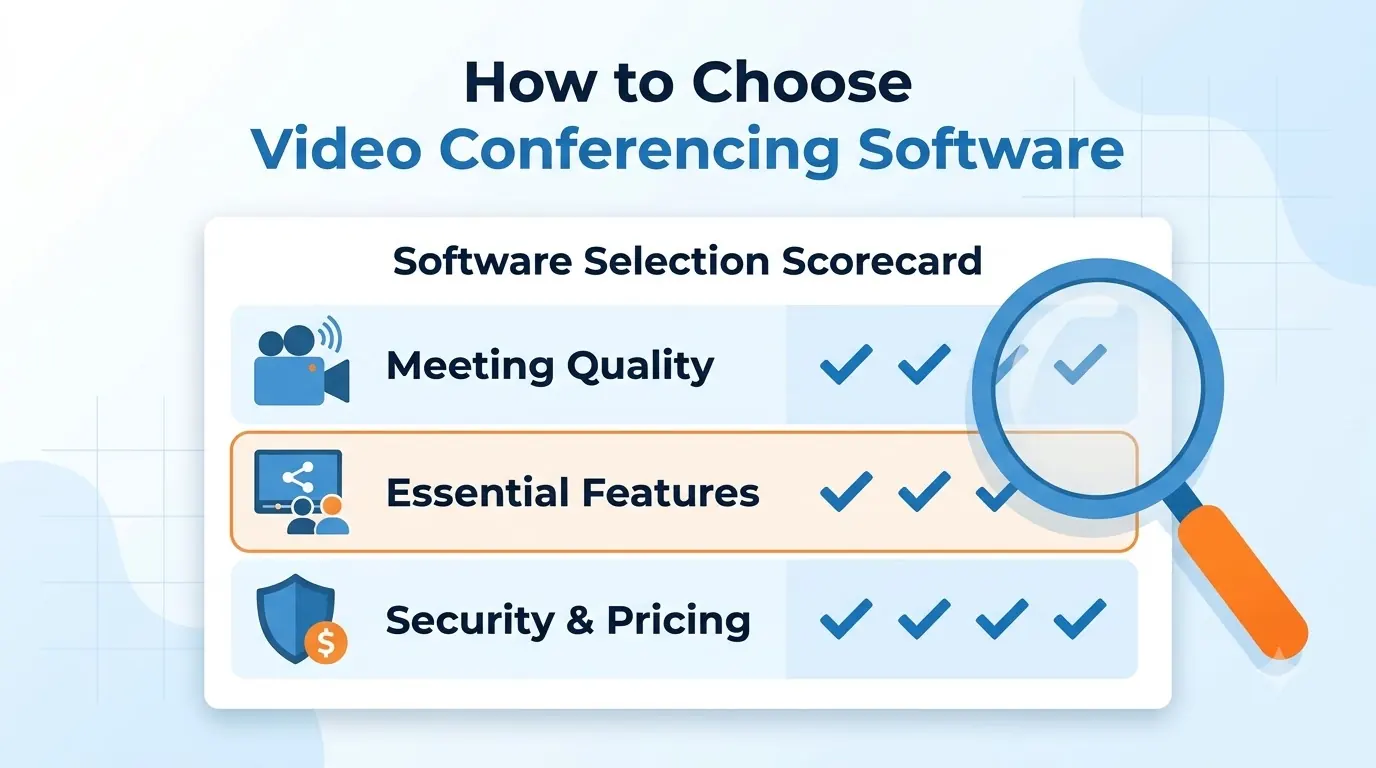
- 会議の規模と部屋のタイプ。 通常の会議と最大規模の会議を数えて、記載されている制限を書面で取得します。 Teloz は標準部屋と広い部屋を提供しており、詳細については料金を参照してください。
- 体験に参加してください。 初めてのゲストがどのように参加するかをテストします。 1 ~ 2 回のクリック以上の時間がかかる場合は、苦情が発生することが予想されます。
- 統合。 チームが毎日使用しているカレンダー、CRM、チャット接続を確認します。
- 記録、トランスクリプト、および保存。 何を保持する必要があるか、どのくらいの期間、誰が閲覧できるかを決定します。
- セキュリティとアクセシビリティ。 上記のセクションのコントロールを独自の要件に照らして確認してください。
- 本当の試練。 実際のユーザーとのライブ会議を開催します。 Teloz はクレジット カード不要の 14 日間の無料トライアルを提供しているため、コミットする前に通話をテストできます。
“デモの前にニーズを書き留めてから、実際の会議や実際のゲストを使ってテストします。”
ビデオ会議ソフトウェアを選択する際のよくある間違い
ほとんどの人は、同じような小さな間違いを後悔します。このリストと照らし合わせて計画を確認してください。
- デモだけで選ぶ。 洗練されたデモは、ライブ会議でのみ明らかにされる音声、帯域幅、および接続の問題を隠します。
- ゲスト無視。 クライアントや候補者が参加するのに苦労している場合、ツールを使用すると節約できる以上にコストが高くなります。
- 見落とす通話。 顧客もチームに電話をかける場合は、会議と通話が 1 つのログインを共有するプラットフォームを選択してください。
- 管理コントロールをスキップします。 保持、アクセス、ゲストの制限を後から追加するのは困難です。
- 制限をチェックしていません。 署名する前に、参加者と録音の制限について書面で尋ねてください。
プラットフォームを毎日使用する人が同意する短いチェックリストは、これらの問題のほとんどを回避するのに役立ちます。
結論
ミーティングを簡単に開始、参加、検索できる必要があります。
チームの働き方に合ったビデオ会議ソフトウェアのタイプを選択してください。単純な内部通話が必要な場合はスタンドアロン アプリを使用し、会議、通話、メッセージをまとめて実行する必要がある場合は統合プラットフォームを使用します。
会議の規模、統合、セキュリティ要件、アクセシビリティおよび保持のニーズをメモします。このツールを実際のユーザーと試してみると、次のビデオ会議ソフトウェアが価値あるものになるでしょう。


